



Jij neemt een gesprek op via je iPhone. Hoe transcribeer je dat het beste? In dit artikel leggen we uit hoe je het beste een m4a-bestand kunt transcriberen via Teams. Zodat jij niet urenlang teksten hoeft op te tikken en te beluisteren.
Een opname uit de dictafoon-app van je iPhone komt meestal binnen als een M4A-bestand. Handig om gesprekken vast te leggen, maar minder handig als je er snel tekst van wilt maken. Binnen Microsoft 365 bestaat geen knop “transcribeer audio”, maar via Microsoft Teams is het wél goed en reproduceerbaar op te lossen.
Goed, wat heb je nodig?
- Een iPhone met de dictafoon-app (Apple)
- Een M4A-audiobestand
- Toegang tot Microsoft Teams (desktopversie aanbevolen
(even tussendoor: er bestaan hele handige recording-gadgets, bijvoorbeeld de soundcore Work die je helpen met opnemen en transcriberen, misschien een tip)
Stap 1 – Exporteer de opname van je iPhone
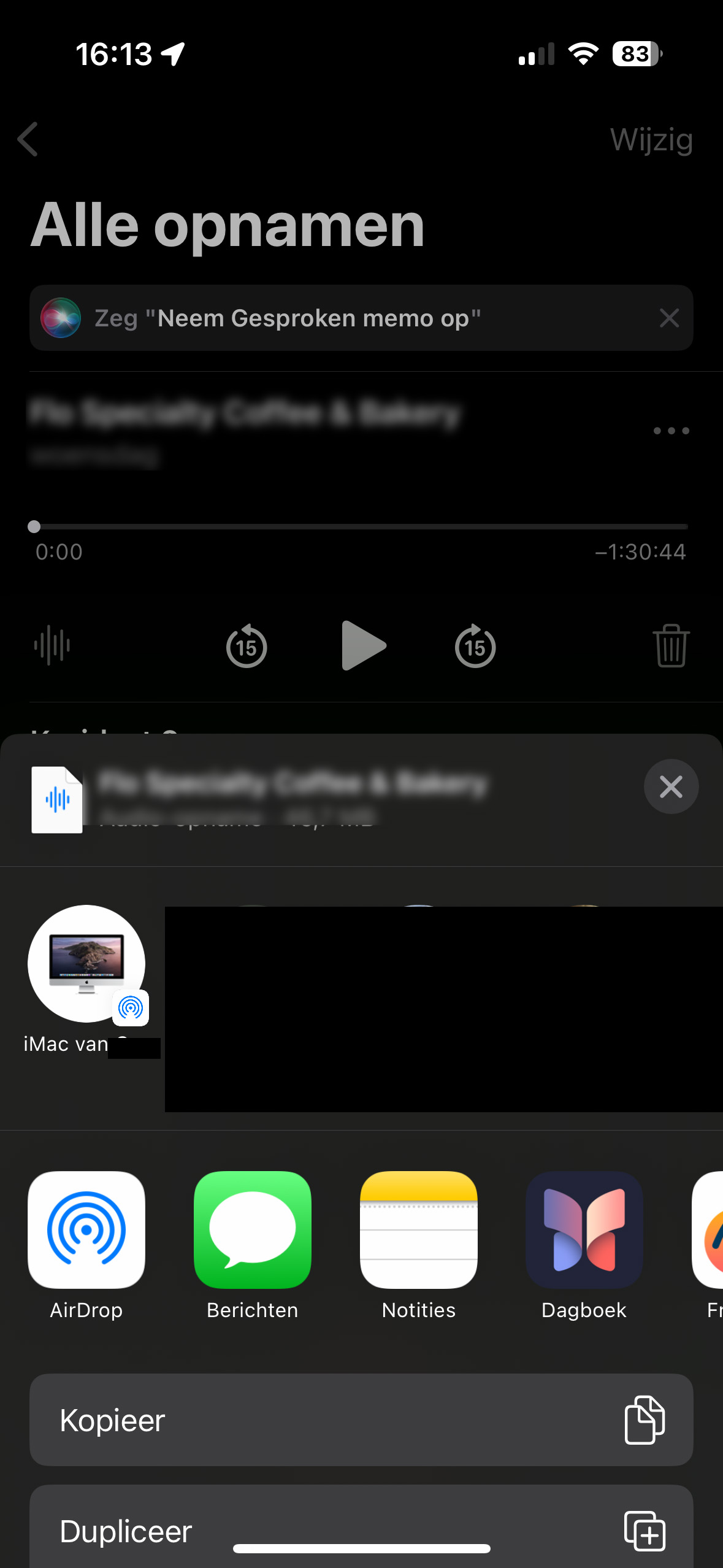
Open de dictafoon-app op je iPhone en selecteer de opname die je wilt transcriberen. Deel het bestand via AirDrop, e-mail of OneDrive en zorg dat je het lokaal op je computer hebt staan. Teams kan het bestand niet direct uploaden voor transcriptie; afspelen is noodzakelijk
Stap 2 – Start een Teams-vergadering
Open Microsoft Teams en start een nieuwe vergadering. Dit mag een lege meeting zijn, zonder andere deelnemers. Het doel van de vergadering is uitsluitend het laten luisteren van Teams naar je audiobestand.
Belangrijk: gebruik bij voorkeur de desktopapp van Teams. In de webversie is het delen van computeraudio beperkt of niet beschikbaar.
Stap 3 – Zet live transcriptie aan
Zodra de vergadering is gestart:
- Klik op Meer (⋯)
- Kies Transcriptie starten
- Controleer of de juiste taal is ingesteld (bijvoorbeeld Nederlands)
Teams staat nu klaar om alles wat het “hoort” om te zetten naar tekst.
Stap 4 – Deel je computeraudio en speel het M4A-bestand af
Klik op Delen en kies:
- Scherm delen
- Vink expliciet Computeraudio delen aan
Speel daarna het M4A-bestand af in je mediaspeler. Teams behandelt dit alsof iemand spreekt in de vergadering. Tijdens het afspelen zie je de transcriptie realtime verschijnen.
Laat het bestand volledig uitspelen en beëindig daarna de vergadering.
Stap 5 – Download het transcript
Na afloop van de meeting:
- Ga naar de vergadering in Teams
- Open Transcript
- Download het bestand als .docx of .txt
Je hebt nu een doorzoekbare tekstversie van je dictafoonopname.
Belangrijk: Microsoft Stream (op SharePoint) ondersteunt géén automatische transcriptie voor losse audiobestanden zoals .m4a, .mp3 of .wav. Transcriptie via de taalinstelling werkt alleen voor video’s. Dat dus precies de reden waarom je een live-vergadering moet starten. Gelukkig is er een alternatief.
Kort samengevat
| Methode | Handeling | Resultaat |
|---|---|---|
| Audio via Teams | Afspelen in meeting | Transcript na afloop |
| Audio → Video | MP4 uploaden | Automatisch transcript |
| Los M4A uploaden | Upload alleen audio | geen transcript |
Eentje die handiger is als je niet alles zelf wil afspelen, maar gewoon de computer zijn werk laten doen. Wat moet je daarvoor doen?
Wat verandert er als je er een video van maakt?
Zodra je audio in een MP4-video zit (bijvoorbeeld met één stilstaand beeld), behandelt Microsoft Stream op SharePoint het bestand als video. En video’s krijgen wél automatische transcriptie.
Stap 1 – Maak van je M4A een MP4
Je hoeft geen echte video te maken. Dit is voldoende:
- één stilstaand beeld (bijvoorbeeld een zwart scherm)
- je M4A als audio
Resultaat: een MP4-bestand.
(Elke standaard videoconverter volstaat.)
Stap 2 – Upload de MP4 naar SharePoint
Upload de video naar een documentbibliotheek in SharePoint. Open het bestand in de browser zodat de ingebouwde videospeler zichtbaar is.
Stap 3 – Stel de gesproken taal in
Klik rechtsboven op het ⓘ-icoon (Details) en:
- zoek Taal van video
- stel deze expliciet in (bijvoorbeeld Nederlands)
Zodra dit veld is ingevuld, start de transcriptie automatisch.
Stap 4 – Wacht tot het transcript verschijnt
Na enkele minuten (afhankelijk van lengte):
- verschijnt een Transcript-paneel naast of onder de video
- tekst is gesynchroniseerd, doorzoekbaar en klikbaar
Stap 5 – Gebruik of exporteer het transcript
- Kopieer de tekst
- Of download het transcript (indien beschikbaar in jouw tenant)
- Of gebruik zoeken binnen de video om direct naar passages te springen